


Chưa có sản phẩm trong giỏ hàng.






Tin tức - bài viết
Sửa lỗi bàn phím laptop không gõ được một số phím như thế nào?
02
Th12
Th12
Sửa lỗi bàn phím laptop không gõ được một số phím như thế nào?
Lỗi bàn phím laptop không gõ được một số phím là một trong những lỗi phổ biến nhất hiện nay. Vậy đâu là biện pháp sửa lỗi bàn phím laptop không gõ được một số phím nhanh chóng và đơn giản nhất? Nếu bạn đang thắc mắc về những vấn đề này thì đừng quá lo lắng vì bài viết dưới đây chắc chắn sẽ giúp ích cho bạn.
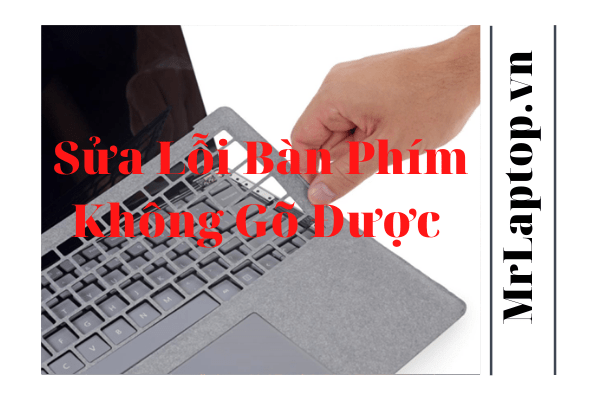
Laptop là một trong những thiết bị điện tử được dùng phổ biến nhất hiện nay. Nhờ có laptop mà công việc của con người trở nên dễ dàng hơn rất nhiều. Để đáp ứng nhu cầu ngày càng cao của con người, các nhà sản xuất đã không ngừng cải tiến chiếc laptop của mình cho phù hợp hơn với nhu cầu ngày càng cao của con người.
Một trong những linh kiện được nhà sản xuất coi trọng nhất chính là bàn phím. Một chiếc bàn phím chất lượng sẽ làm cho chiếc laptop của bạn thêm hoàn hảo và người dùng sẽ cảm thấy vô cùng thoải mái.
Song, sau một thời gian dài sử dụng, bàn phím laptop vẫn không thể tránh khỏi lỗi hư hỏng. Trong đó lỗi bàn phím laptop không gõ được một số phím là một trong những lỗi phổ biến nhất hiện nay
Nếu không may laptop của bạn không may rơi vào trường hợp này, thì còn chần chừ gì nữa mà không thử những cách dưới đây ngay:
1.Vệ sinh bàn phím laptop
Vệ sinh bàn phím là một trong những biện pháp quan trọng nhất có thể giúp cho người dùng dễ dàng khắc phục được lỗi trên laptop
Trong quá trình sử dụng laptop, người dùng thường không quan tâm nhiều đến việc vệ sinh laptop nói chung và bàn phím laptop nói riêng. Do đó bàn phím laptop thường bám nhiều bụi bặm cũng như vụn bánh vun vãi. Đây được xem là là nguyên nhân chính làm cho bàn phím laptop không gõ được một số phím
Để nhanh chóng khắc phục được tình trạng này, người dùng nên nhanh chóng dùng tua vít và vệ sinh bàn phím thật sạch sẽ bằng các dụng cụ chuyên nghiệp
Ngoài ra, trong quá trình sử dụng, người dùng nên tiến hành vệ sinh laptop theo chu kỳ 6 tháng/ lần để đảm bảo rằng các linh kiện khác trên laptop đều có thể hoạt động tốt
2.Thử cập nhật driver bàn phím mới
Để cập nhật bàn phím driver mới, người dùng có thể thực hiện các thao tác như:
- Click chuột vào Start
- Sau đó chọn tiếp Device Manager
- Trên Device Manager, chọn tiếp tục vào View,
- Tiếp tục click chuột vào Show Hidden Devices
- Tại Keyboard, nhấn vào biểu tượng mũi tên
- Tiếp tục Update Driver Software
Chỉ cần thực hiện lần lượt những thao tác trên là chúng ta đã thực hiện thành công việc cập nhật driver bàn phím mới
Bên cạnh hai biện pháp trên, người dùng còn có thể sửa lỗi bàn phím laptop không gõ được một số phím bằng những cách thức sau:
- Cài đặt bàn phím
- Nối lại một số mạch đã đứt gãy bên trong bàn phím
- Cài đặt một số phần mềm diệt virus nhằm hạn chế tình trạng laptop trúng mã độc của virus gây ảnh hưởng đến bàn phím
- …
Dù bạn đã thử rất nhiều cách nhưng vẫn không thể nào khắc phục được tình trạng bàn phím thì còn chần chừ gì nữa mà không nhanh chóng đến MrLaptop.vn để sửa lỗi bàn phím laptop không gõ được một số phím ngay
Khi đến với MrLaptop.vn, khách hàng sẽ nhận được vô số ưu đãi vô cùng hấp dẫn như:
- Bảo hành lâu dài
- Chi phí cho dịch vụ sửa chữa vô cùng hợp lý
- Trang thiết bị sửa chữa vô cùng hiện đại
- MrLaptop.vn còn cung cấp dịch vụ sửa lỗi bàn phím laptop không gõ được một số phím lấy liền cho những khách hàng có nhu cầu gấp
- …
Nếu bạn có bất cứ thắc mắc nào về việc sửa lỗi bàn phím laptop không gõ được một số phím thì hãy nhanh chóng đến với MrLaptop.vn để được hỗ trợ ngay nhé
Địa chỉ: 642 đường 3/2, Phường 14, Quận 10
457 Lê Văn Thọ, Phường 9, Gò Vấp
104 Lê Quang Định, Phường 14, Bình Thạnh
1068 Âu Cơ, Phường 14, Tân Bình