- ×
 Bàn phím Laptop Asus K43S, K43SJ, K43SD, K43SV 2 × 220.000₫
 - ×
 Bàn phím Laptop Asus K45, K45A, K45D, K45DE, K45DR 9 × 320.000₫
 - ×
 Bàn phím Laptop Asus X453, X453M, X453MA 4 × 320.000₫
 - ×
 Bàn phím Laptop Asus K56, K56C, K56CA, K56CB, K56CM 4 × 380.000₫
 - ×
 Bàn phím Laptop Asus S56, S56C, S56CA, S56CB, S56CM 7 × 380.000₫
 - ×
 Bàn phím Laptop Asus K53S, K53SJ, K53SD, K53SV 8 × 220.000₫
 - ×
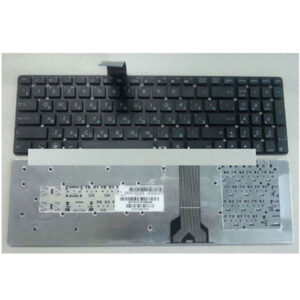 Bàn phím Laptop Asus K55, K55A, K55D, K55DE, K55DR, K55N 6 × 220.000₫
 - ×
 Bàn phím Laptop Asus K55V, K55VD, K55VJ, K55VS, K55VM 3 × 320.000₫
 - ×
 Bàn phím Laptop Asus X551, X551CA, X551MA 2 × 320.000₫
 - ×
 Sửa laptop Sony Vaio lấy liền giá rẻ 1 × 200.000₫
 - ×
 Bàn phím Laptop ASUS X552 X552LA X552LC X552LAV 4 × 320.000₫
 - ×
 Dịch vụ sửa chữa laptop lấy liền giá rẻ 1 × 200.000₫
 - ×
 Bàn phím Laptop Asus X452, X452VP, X452CP 3 × 320.000₫
 - ×
 Bàn Phím Laptop Asus K550C K550V K550L K550J 2 × 320.000₫
 - ×
 Bàn phím Laptop Asus X552 Series 2 × 320.000₫
 - ×
 Sửa Laptop Bị Vô Nước 2 × 200.000₫
 - ×
 Bàn Phím Laptop Asus X550CA X550CC X550LA X550LAV 3 × 320.000₫
 - ×
 Bàn phím Laptop Asus TP550, TP550LA, TP550LD 8 × 320.000₫
 - ×
 Bàn phím Laptop Asus K450c, K450ca, K450cc 4 × 320.000₫
 - ×
 Bàn phím Laptop Asus U31, U31J, U31F 3 × 220.000₫
 - ×
 Bàn phím Laptop Asus X452 X452L X452CP 4 × 320.000₫
 - ×
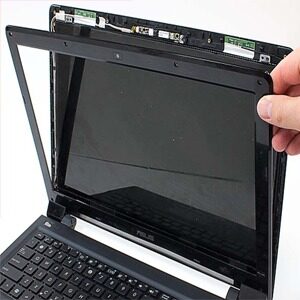 Địa chỉ sửa laptop không lên màn hình 1 × 200.000₫
 - ×
 Bàn phím Laptop Asus X403S, X403S-WX235T 4 × 320.000₫
 - ×
 Bàn phím Laptop Asus K50, K50C, P50, P50IJ, P505 5 × 220.000₫
 - ×
 Bàn phím Laptop Asus X450 Series 4 × 320.000₫
 - ×
 Cửa hàng sửa chữa laptop gần đây lấy liền 1 × 200.000₫
 - ×
 Bàn phím Laptop Asus K42J, K42JB, K42JC, K42JK, K42JV 1 × 220.000₫
 - ×
 Địa chỉ sửa laptop tốt nhất TPHCM lấy liền giá rẻ 1 × 200.000₫
 - ×
 Bàn Phím Laptop Asus P550LA P550LD P550LAV P550LDV 3 × 320.000₫
 - ×
 Sửa Laptop Gateway lấy liền giá rẻ 1 × 200.000₫
 - ×
 Bàn Phím Laptop ASUS P450CA, P450CC, P450LA, P450LAV 7 × 320.000₫
 - ×
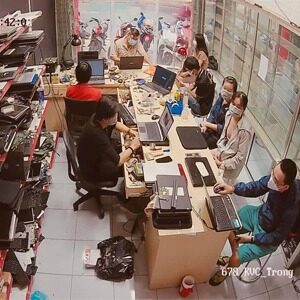 Sửa laptop thủ đức lấy liền giá rẻ 1 × 200.000₫
 - ×
 Bàn Phím Laptop Asus X502, X502C, X502CA 2 × 320.000₫
 - ×
 Sửa laptop gò vấp lấy liền giá rẻ 1 × 200.000₫
 - ×
 Bảng giá sửa laptop lấy liền tại TP HCM 1 × 200.000₫
 - ×
 Bàn Phím ASUS N43 N43SL N43SN N43J 1 × 220.000₫
 - ×
 Bàn Phím Laptop Hp Elitebook 730 G5, 735 G5, 830 G5, 836 G5 (Có Đèn) 1 × 500.000₫
 - ×
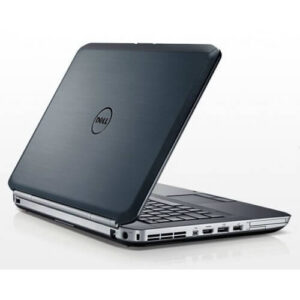 Laptop Dell Latitude E5430 2 × 4.900.000₫
 - ×
 Laptop Dell Vostro 3560 1 × 5.500.000₫
 - ×
 Bàn Phím Laptop Asus Transformer Book T100 T100TA 1 × 400.000₫
 - ×
 Laptop Dell Latitude E5440 1 × 5.700.000₫
 - ×
 Laptop Dell Latitude E5440 3 × 6.700.000₫
 - ×
 Laptop HP Folio 9480m 1 × 6.900.000₫
 - ×
 Laptop Dell Latitude E7240 2 × 6.200.000₫
 - ×
 Laptop Dell Latitude E5520 1 × 4.900.000₫
 - ×
 Laptop HP EliteBook 840 G2 1 × 6.900.000₫
 - ×
 BÀN PHÍM LAPTOP FUJITSU Lifebook A530 AH530 AH531 NH751 1 × 400.000₫
 - ×
 Laptop Dell Latitude E5510 2 × 3.700.000₫
 - ×
 Laptop Dell Latitude E7470 1 × 11.900.000₫
 - ×
 Laptop Dell Latitude E5410 1 × 3.700.000₫
 - ×
 Bàn Phím Laptop Sony VGN-CR ( Màu Bạc ) 1 × 0₫
 - ×
 Bàn Phím Laptop Dell Inspiron 1400 1410 1420 1500 1520 1521 1525 1526 1545 PP26L (Màu Đen) 1 × 300.000₫
 - ×
 Bàn Phím Laptop Dell Latitude D531 D620 D630 D631 D820 D830, Precision M65 (BH 6Tháng) 1 × 0₫
 - ×
 Laptop Dell Latitude E5530 1 × 5.100.000₫
 - ×
 Laptop Dell Latitude E5270 2 × 12.500.000₫
 - ×
 Laptop Dell Latitude E6430 2 × 4.900.000₫
 - ×
 Laptop Dell Latitude E5540 1 × 6.300.000₫
 - ×
 Laptop Dell Precision M4700 1 × 11.900.000₫
 - ×
 Laptop Dell Latitude E7250 2 × 7.300.000₫
 - ×
 Laptop Dell Latitude E6320 1 × 4.500.000₫
 - ×
 Laptop Dell Latitude E6440 2 × 5.700.000₫
 - ×
 Laptop Dell Latitude E6530 1 × 6.500.000₫
 - ×
 Laptop Dell Precision M4800 1 × 13.900.000₫
 - ×
 Laptop Dell Latitude E7240 1 × 7.600.000₫
 - ×
 Laptop Dell Latitude E6410 1 × 3.700.000₫
Tổng số phụ: 250.960.000₫