


Chưa có sản phẩm trong giỏ hàng.






Tin tức - bài viết
Phải làm gì khi laptop gặp phải lỗi bàn phím laptop win 10 không gõ được ?
04
Th12
Th12
Phải làm gì khi laptop gặp phải lỗi bàn phím laptop win 10 không gõ được ?
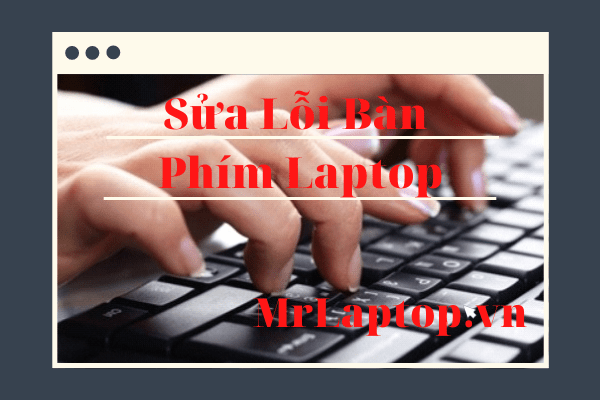
Nhiều người dùng laptop thường xuyên gặp phải tình trạng lỗi bàn phím laptop win 10 không gõ được nhưng họ thường không biết làm cách nào để khắc phục tình trạng trên, điều này làm cho người dùng cảm thấy vô cùng bối rối và bất tiện khi sử dụng laptop. Vậy phải làm gì nếu không may lỗi bàn phím laptop win 10 không gõ được? Hãy cùng MrLaptop.vn tham khảo bài viết dưới đây ngay nhé!
Laptop là một trong những thiết bị điện tử không thể thiếu đối với con người hiện nay. Song, trong quá trình sử dụng, laptop cũng xảy ra không ít trục trặc kỹ thuật làm cho người dùng cảm thấy vô cùng lo lắng – đặc biệt là lỗi bàn phím laptop win 10 không gõ được.
Thông thường, lỗi bàn phím laptop win 10 không gõ được thường bắt nguồn từ những nguyên nhân như:
- Bàn phím đã được sử dụng khá lâu nên việc hư hỏng là điều khó có thể tránh khỏi
- Một số mạch bên trong bàn phím laptop win 10 bị đứt gãy, hư hỏng do va đập,…
- Laptop trúng mã độc của virus
- Xung đột phần mềm, lỗi này thường xảy ra đối với những chiếc laptop vừa được update phần mềm mới
- Phần cứng có vấn đề
- Driver bàn phím bị lỗi cần phải update lại
- …
Nếu không may chúng ta gặp phải lỗi bàn phím laptop win 10, hãy thực hiện một số cách thức sau để khắc phục trường hợp này
1.Khởi động lại laptop
Tuy nghe có vẻ đơn giản nhưng việc khởi động lại laptop luôn mang đến hiệu quả bất ngờ cho những ai muốn sửa lỗi bàn phím laptop win 10 không gõ được.
Để khởi động lại laptop, người dùng click chuột vào biểu tượng cửa sổ ở góc trái màn hình, sau đó chọn Restart
2.Cài đặt lại bàn phím
- Sử dụng bàn phím ảo để truy cập vào Start và mở lệnh Run
- Tại mục tìm kiếm, người dùng gõ lệnh devmgmt.msc
- Tại mục Device Manager, người dùng tìm kiếm Keyboard
- Kế tiếp, người dùng click chuột vào lệnh Standard Keyboard
- Nhấp chuột vào lệnh Update Driver Software
Chỉ cần thực hiện những thao tác trên là người dùng laptop đã hoàn thành việc update driver mới cho bàn phím laptop của mình. Cuối cùng, người dùng nên khởi động lại laptop và sử dụng bàn phím xem bản thân đã khắc phục lỗi bàn phím laptop win 10 không gõ được thành công hay chưa?
3.Vệ sinh bàn phím laptop
Đôi khi, bàn phím laptop win 10 không gõ được là do bụi bặm hay vụn bánh thường bám vào chân phím khiến cho bàn phím bị kẹt và không sử dụng được. Chính vì vậy, người dùng hãy nhanh chóng tiến hành vệ sinh bàn phím laptop ngay nhé! Trong quá trình tiến hành vệ sinh, người dùng laptop nên tiến hành thật cẩn thận để hạn chế tình trạng làm tổn hại đến những linh kiện khác trên laptop của chúng ta
Để đảm bảo rằng bàn phím laptop luôn sạch sẽ, người dùng nên tiến hành vệ sinh laptop theo chu kỳ 6 tháng/lần.
4.Một số biện pháp để sửa lỗi bàn phím laptop win 10 không gõ được
Bên cạnh ba cách sửa lỗi bàn phím laptop win 10 phổ biến trên, người dùng còn có thể tiến hành một số biện pháp khác như:
- Xóa những phần mềm gây xung đột trên laptop (thông thường là những phần mềm vừa được tải về laptop)
- Gỡ những linh kiện rời vừa được gắn vào laptop
- Nối các mạch bị đứt bên trong bàn phím laptop lại với nhau
- Cài đặt một số phần mềm diệt virus
- …
Nếu bạn đã thử nhiều cách khác nhau nhưng lỗi bàn phím laptop win 10 không gõ được vẫn còn thì chần chừ gì nữa mà không nhanh chóng đến với MrLaptop.vn ngay
Khi đến với MrLaptop.vn, khách hàng sẽ nhận được vô số ưu đãi như:
- Nhân viên có thái độ làm việc tận tâm và chuyên nghiệp
- Khách hàng sẽ được hỗ trợ tư vấn và kiểm tra laptop hoàn toàn miễn phí
- Cung cấp chế độ bảo hành vô cùng lâu dài
- Chi phí cho dịch vụ sửa chữa vô cùng hợp lý
- Lấy liền trong vòng 30 phút cho những ai có nhu cầu gấp
- …
Vô vàn điều bất ngờ và hấp dẫn tại MrLaptop.vn, hãy nhanh chóng đến với MrLaptop.vn để sửa lỗi bàn phím laptop win 10 không gõ được ngay
Địa chỉ: 642 đường 3/2, Phường 14, Quận 10
457 Lê Văn Thọ, Phường 9, Gò Vấp
104 Lê Quang Định, Phường 14, Bình Thạnh
1068 Âu Cơ, Phường 14, Tân Bình