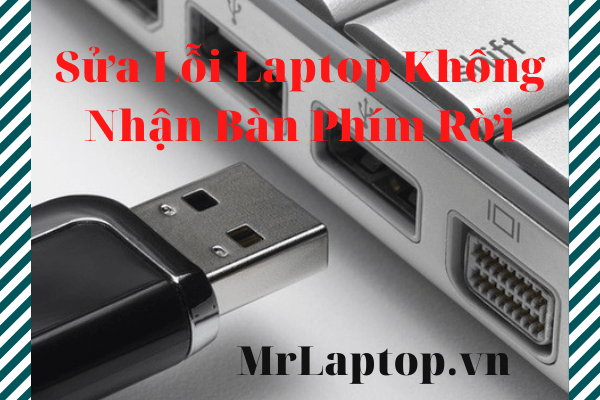
Laptop win 10 không nhận bàn phím rời phải làm thế nào?
Nhiều người dùng laptop vẫn thường quen với việc sử dụng bàn phím rời thay vì sử dụng bàn phím có sẵn trên laptop. Tuy nhiên, không hiểu vì nguyên nhân gì mà laptop win 10 không nhận bàn phím rời. Điều này làm cho người dùng laptop cảm thấy vô cùng khó chịu. Vậy đâu là nguyên nhân làm cho laptop win 10 không nhận bàn phím rời và cách khắc phục như thế nào? Hãy cùng MrLaptop.vn tham khảo bài viết dưới đây ngay nhé!
Bàn phím rời không chỉ được sử dụng cho laptop để bàn mà còn được nhiều người kết hợp dùng với laptop. Thế nhưng do nhiều nguyên nhân mà laptop win 10 không nhận bàn phím rời như:
- Laptop không may trúng phải mã độc của virus
- Driver bị lỗi cần update lại phiên bản mới
Nguyên nhân làm cho laptop win 10 không nhận bàn phím rời thường rất đa dạng và phong phú. Chính vì vậy, người dùng cần phải xác định thật chính xác nguyên nhân làm cho laptop win 10 không nhận bàn phím rời để có cách khắc phục thật triệt để và hợp lý
Khi laptop win 10 của bạn không nhận bàn phím rời, bạn có thể thử tự mình khắc phục bằng những biện pháp như:
1.Khởi động lại laptop
Tuy có vẻ đơn giản nhưng đây lại là một trong những biện pháp sửa lỗi hữu hiệu được sử dụng phổ biến nhất hiện nay. Khởi động lại laptop giúp cho các driver, phần mềm trong laptop hoạt động một cách đồng bộ hơn. Chính vì vậy, thao tác khởi động lại laptop chính là một trong những cách hay nhất để sửa lỗi laptop win 10 không nhận bàn phím rời
Để thực hiện việc khởi động lại laptop, người dùng truy cập vào biểu tượng cửa sổ bên góc trái màn hình sau đó chọn lệnh Restart
2.Kiểm tra cổng kết nối
Đôi khi laptop win 10 không nhận bàn phím rời thường bắt nguồn từ cổng kết nối. Sau một thời gian dài sử dụng, cổng kết nối có thể bị lỏng lẽo trầy xước,…làm cho bàn phím rời không thể kết nối với laptop
Do đó, người dùng cần kiểm tra khả năng hoạt động của cổng kết nối để đề xuất biện pháp “cấp cứu” cho chiếc laptop của mình ngay
3.Vệ sinh bàn phím rời
Bàn phím rời được sử dụng lâu ngày nên bụi bặm bám nhiều cũng chính là nguyên nhân làm cho laptop win 10 không nhận bàn phím rời. Để khắc phục tình trạng này, người dùng cần nhanh chóng vệ sinh bàn phím rời ngay. Trong quá trình vệ sinh, người dùng nên tiến hành thật cẩn thận để tránh làm cho tình trạng bàn phím thêm tồi tệ
4.Chỉnh sửa cài đặt bàn phím
- Mở ứng dụng Settings để tiến hành bước tiếp theo
- Nhấp chuột vào lệnh Ease of Access
- Tại khung tìm kiếm, người dùng gõ tìm Keyboard
- Tại đây sẽ hiện ra một khung đã được quy ước sẵn, người dùng chỉ cần bỏ những dấu tick đi là có thể chỉnh sửa thành công cài đặt bàn phím
Chỉ với một số cách vô cùng đơn giản như vậy là người dùng có thể dễ dàng sửa lỗi laptop win 10 không nhận bàn phím rời ngay mà không cần mất quá nhiều thời gian cũng như công sức
Nếu bạn đã thử rất nhiều cách nhưng vẫn không thể nào khắc phục được tình trạng này thì chắc chắn rằng chiếc laptop của bạn đang gặp phải lỗi rất nghiêm trọng. Vậy thì còn chần chừ gì nữa mà không nhanh chóng đến với MrLaptop.vn để được hỗ trợ ngay. Khi đến với MrLaptop.vn, khách hàng sẽ nhận được vô số ưu đãi như:
- Cung cấp chế độ bảo hành lâu dài cho khách hàng
- Khách hàng được hỗ trợ tư vấn và kiểm tra laptop miễn phí
- Chi phí cho dịch vụ sửa chữa vô cùng hợp lý
- MrLaptop.vn cũng cung cấp dịch vụ sửa lấy liền trong vòng 5 phút cho khách hàng
- Trang thiết bị sửa chữa hiện đại và tân tiến
- …
Còn băn khoăn gì nữa mà không nhanh chóng đến với MrLaptop.vn để sửa lỗi laptop win 10 không nhận bàn phím rời ngay. MrLaptop.vn chắc chắn sẽ hỗ trợ cho bạn bằng tất cả sự nhiệt tình và chuyên nghiệp
Địa chỉ: 642 đường 3/2, Phường 14, Quận 10
457 Lê Văn Thọ, Phường 9, Gò Vấp
104 Lê Quang Định, Phường 14, Bình Thạnh
1068 Âu Cơ, Phường 14, Tân Bình


 Bàn phím Laptop Asus K50, K50C, P50, P50IJ, P505 1 × 220.000₫
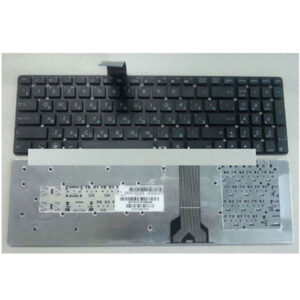 Bàn phím Laptop Asus K55, K55A, K55D, K55DE, K55DR, K55N 1 × 220.000₫
 Sửa Laptop Lenovo IBM lấy liền giá rẻ 1 × 200.000₫
 Cửa hàng sửa chữa laptop uy tín 1 × 200.000₫
 Bàn phím Laptop Asus K42J, K42JB, K42JC, K42JK, K42JV 1 × 220.000₫
 Bàn phím Laptop Asus K55V, K55VD, K55VJ, K55VS, K55VM 1 × 320.000₫
 Bàn Phím Laptop Samsung NP300E7A NP305E7A NP300V7A NP305V7A ( Có Phím Số ) 1 × 500.000₫
 Bàn phím Laptop Asus X453, X453M, X453MA 1 × 320.000₫
 Bàn phím Laptop Asus U31, U31J, U31F 2 × 220.000₫
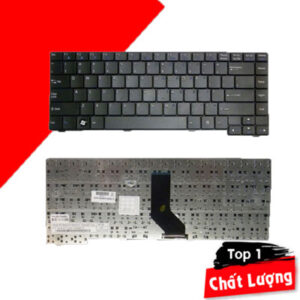 BÀN PHÍM LAPTOP LG XNote C400 C500 C500-G C500-H A410 A310 A305 1 × 0₫
 Bàn phím Laptop Asus K56, K56C, K56CA, K56CB, K56CM 1 × 380.000₫
 Bàn phím Laptop Asus X452, X452VP, X452CP 1 × 320.000₫
 Bàn phím Laptop Asus S56, S56C, S56CA, S56CB, S56CM 1 × 380.000₫
 Bàn phím Laptop Asus K450c, K450ca, K450cc 1 × 320.000₫
 Bàn phím Laptop Asus X403S, X403S-WX235T 1 × 320.000₫