


Chưa có sản phẩm trong giỏ hàng.






Tin tức - bài viết
Sửa lỗi pin laptop bị gạch chéo đỏ đơn giản nhất!
02
Th12
Th12
Sửa lỗi pin laptop bị gạch chéo đỏ đơn giản nhất!
Pin là một trong những yếu tố quan trọng nhất của laptop. Khi quyết định chọn mua một chiếc laptop, thông thường người dùng sẽ quan tâm nhiều đến chất lượng sử dụng của pin. Song, sau một thời gian dài sử dụng, pin của laptop vẫn gặp phải trục trặc. Trong đó, lỗi pin laptop bị gạch chéo đỏ là một trong những lỗi phổ biến nhất. Vậy đâu là biện pháp sửa lỗi pin laptop bị gạch chéo đỏ đơn giản và hiệu quả nhất. Hãy cùng MrLaptop.vn tham khảo qua bài viết dưới đây nhé!
Trong thời đại công nghệ phát triển như hiện nay thì laptop đóng một vai trò vô cùng to lớn. Với chiếc laptop trong tay, người dùng có thể dễ dàng truy cập internet, lướt web,…Không chỉ phục vụ nhu cầu của con người trong công việc, học tập mà laptop còn phục vụ cho nhu cầu giải trí của con người. Để chiếc laptop có thể phát huy được hết công dụng của mình thì pin đóng một vai trò vô cùng quan trọng. Thông thường, người dùng sẽ vô cùng quan tâm đến pin laptop vì đây là một trong những linh kiện mang lại hiệu quả sử dụng laptop cao cho người dùng
Tuy nhiên, thỉnh thoảng chúng ta vẫn thấy rằng pin laptop bị gạch chéo đỏ. Vậy đâu là nguyên nhân dẫn đến hiện tượng này?
Pin laptop bị gạch chéo đỏ thường bắt nguồn từ hai nguyên nhân chính như:
- Pin laptop đã được sử dụng lâu nên việc xảy ra hư hỏng là điều khó có thể tránh khỏi
- Hệ điều hành bị lỗi
Khi pin laptop bị gạch chéo đỏ, bạn có thể khắc phục bằng biện pháp sau:
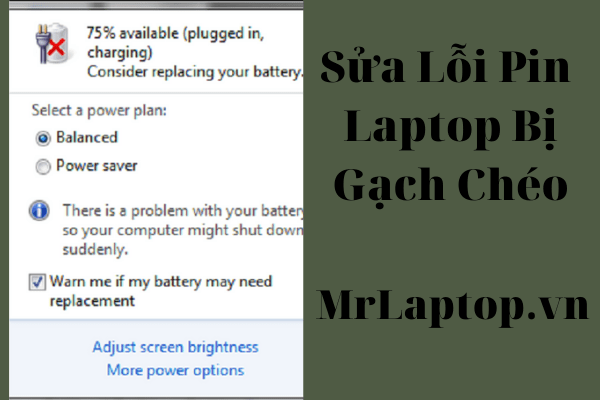
Cách 1: Click chuột vào biểu tượng có dấu gạch đỏ, sau đó bỏ đi chế độ Warn me if my battery may need replacement
Cách 2:
- Vào Computer chọn Properties
- Tiếp đến, bạn click chuột vào Windows Update
- Sau đó chọn tiếp vào Check for Update, rồi để cho laptop tự update
- Sau khi laptop đã update xong, người dùng chỉ cần nhấn Reset
- Khi thực hiện xong các thao tác này, trên màn hình sẽ xuất hiện Warn me if my battery may need replacement, bạn chỉ cần bỏ dấu tick là xong
Cách 3:
- Truy cập vào Computer
- Chọn tiếp Manage
- Trong cửa sổ Computer Management, người dùng chọn Device Manager
- Chọn tiếp Batteries
- Tiếp tục nhấp chuột vào Microsoft ACPI – Compliant Control Method Battery
- Nhấp chuột vào Disable
- Sau khi bạn thực hiện những thao tác này, biểu tượng pin trên laptop sẽ biến mất
- Việc cuối cùng mà bạn cần làm đó chính là sử dụng sạch pin trên laptop, sau đó tháo pin ra cho bớt nóng rồi lắp lại vào laptop
Bằng cách thực hiện một trong ba biện pháp trên, người dùng có thể khắc phục được tình trạng pin laptop bị gạch chéo đỏ
Tuy nhiên, những biện pháp trên chỉ có tác dụng làm mất đi dấu gạch chéo đỏ chứ không thể khắc phục được tình trạng laptop bị hư pin, chai pin. Chính vì vậy, khách hàng cần nhanh chóng mang laptop đến MrLaptop.vn để sửa lỗi pin laptop bị gạch chéo đỏ ngay
Khi đến với MrLaptop.vn khách hàng sẽ cảm thấy vô cùng hài lòng về những dịch vụ mà MrLaptop.vn mang lại
Nếu bạn có bất cứ thắc mắc nào xoay quanh việc sửa lỗi pin laptop bị gạch chéo đỏ thì hãy nhanh chóng liên hệ với hotline hoặc đến trực tiếp MrLaptop.vn ngay nhé!
Địa chỉ: 642 đường 3/2, Phường 14, Quận 10
457 Lê Văn Thọ, Phường 9, Gò Vấp
104 Lê Quang Định, Phường 14, Bình Thạnh
1068 Âu Cơ, Phường 14, Tân Bình