


Chưa có sản phẩm trong giỏ hàng.






Tin tức - bài viết
Bàn phím laptop win 10 không nhấn được phải làm sao?
04
Th12
Th12
Bàn phím laptop win 10 không nhấn được phải làm sao?
Nhân một ngày cuối tuần rảnh rỗi, bạn mở chiếc laptop của mình lên và bắt đầu công việc cũng như bài tập. Nhưng khi bắt đầu sử dụng bàn phím, bạn nhận ra rằng bàn phím laptop win 10 đang gặp phải vấn đề – mà cụ thể là không nhấn được. Vậy phải làm thế nào để khắc phục bàn phím laptop win 10 không nhấn được? Nếu bạn đang thắc mắc về những vấn đề này thì đừng quá lo lắng vì bài viết dưới đây sẽ giúp ích cho bạn
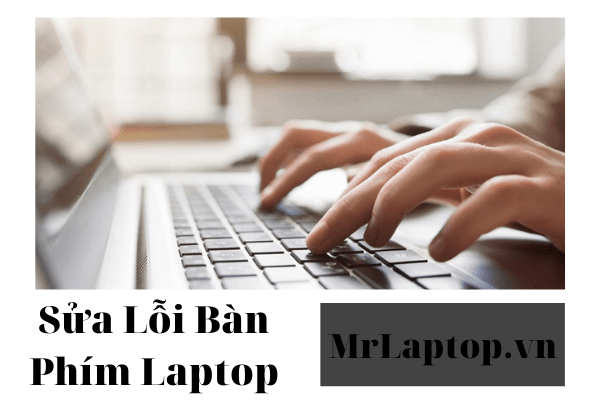
Khi sử dụng một chiếc laptop win 10 thì bàn phím chắc chắn là nơi mà chúng ta tiếp xúc nhiều nhất. Do đó, khi bàn phím không nhấn được, người dùng sẽ cảm thấy vô cùng lo lắng và hiệu quả công việc sẽ giảm đi rất nhiều.
Như vậy, người dùng laptop cần làm gì khi bàn phím laptop win 10 không nhấn được?
Để có thể khắc phục được một cách thành công lỗi bàn phím laptop win 10 không nhấn được, người dùng cần nhanh chóng xác định xem bàn phím không thể hoạt động tốt là do nguyên nhân nào
Thông thường, bàn phím laptop win 10 không nhấn được thường bắt nguồn từ những nguyên nhân sau:
- Bàn phím đã được sử dụng lâu nên việc hư hỏng là điều không thể tránh khỏi
- Một số mạch bên trong bàn phím đứt gãy, hư hỏng do quá cũ hoặc va đập mạnh
- Bụi bám vào bàn phím do người dùng laptop không tiến hành vệ sinh hoặc vụn bánh kẹt lại chân phím đều là nguyên nhân làm cho bàn phím laptop win 10 không nhấn được
- Bàn phím laptop bị vào nước do người dùng đi mưa hoặc làm đổ chất lỏng lên bàn phím trong quá trình sử dụng
Để khắc phục bàn phím laptop win 10 không nhấn được người dùng có thể tiến hành những biện pháp sau đây:
1.Bật chế độ Safe Mode
- Truy cập vào Settings, chọn Update and security
- Sau đó, người dùng click chuột vào Recovery
- Ngay thanh bên phải, người dùng nhấp chuột vào Restart now
- Để khắc phục sự cố về bàn phím, người dùng chọn Troubleshooter
- Chọn tiếp Advanced Option
- Tiếp tục click chuột vào Startup Setting
- Cuối cùng, người dùng tiếp tục bấm Restart
Chỉ cần thực hiện những thao tác đơn giản trên là người dùng có thể dễ dàng khắc phục bàn phím laptop win 10 ngay
2.Update driver mới cho laptop
- Truy cập vào Device Manager
- Trong mục tìm kiếm, người dùng dò tìm Keyboard
- Khi đã tìm được, người dùng click chuột phải và chọn Uninstall
- Người dùng tiếp tục chọn Ok để xác định thao tác vừa thực hiện
- Sau đó hệ thống sẽ tiến hành tự update driver mới cho bạn
Bên cạnh hai cách trên thì người dùng laptop còn tiến hành nhiều biện pháp khác nhau để sửa lỗi bàn phím laptop win 10 không nhấn được như:
- Copy driver bàn phím từ một laptop khác sang laptop của chúng ta
- Xóa đi một số phần mềm gây xung đột hoặc phần cứng vừa được trang bị vào laptop
- Active lại hệ điều hành
Nếu bạn còn bất cứ vấn đề nào liên quan đến lỗi bàn phím laptop win 10 không nhấn được thì đừng ngần ngại hãy liên hệ với MrLaptop.vn ngay, MrLaptop.vn luôn sẵn lòng giúp đỡ bạn
- Nhân viên có thái độ làm việc tận tâm và vui vẻ, luôn sẵn sàng giải quyết mọi thắc mắc của khách hàng
- Mọi lỗi trên chiếc laptop sẽ được khắc phục tất tần tật nhờ đội ngũ nhân viên có trình độ chuyên môn cao và tay nghề vững
- Hỗ trợ tư vấn miễn phí cho khách hàng
- Tuyệt đối không xảy ra các hiện tượng như chặt chém, hét giá và tráo đổi linh kiện
- Cung cấp dịch vụ sửa lấy liền cho những khách hàng có nhu cầu gấp
- …
Hãy nhanh chóng liên hệ với MrLaptop.vn để cùng tìm hiểu về lỗi bàn phím laptop win 10 không nhấn được ngay nhé!
Địa chỉ: 642 đường 3/2, Phường 14, Quận 10
457 Lê Văn Thọ, Phường 9, Gò Vấp
104 Lê Quang Định, Phường 14, Bình Thạnh
1068 Âu Cơ, Phường 14, Tân Bình